01
Importez votre modèle
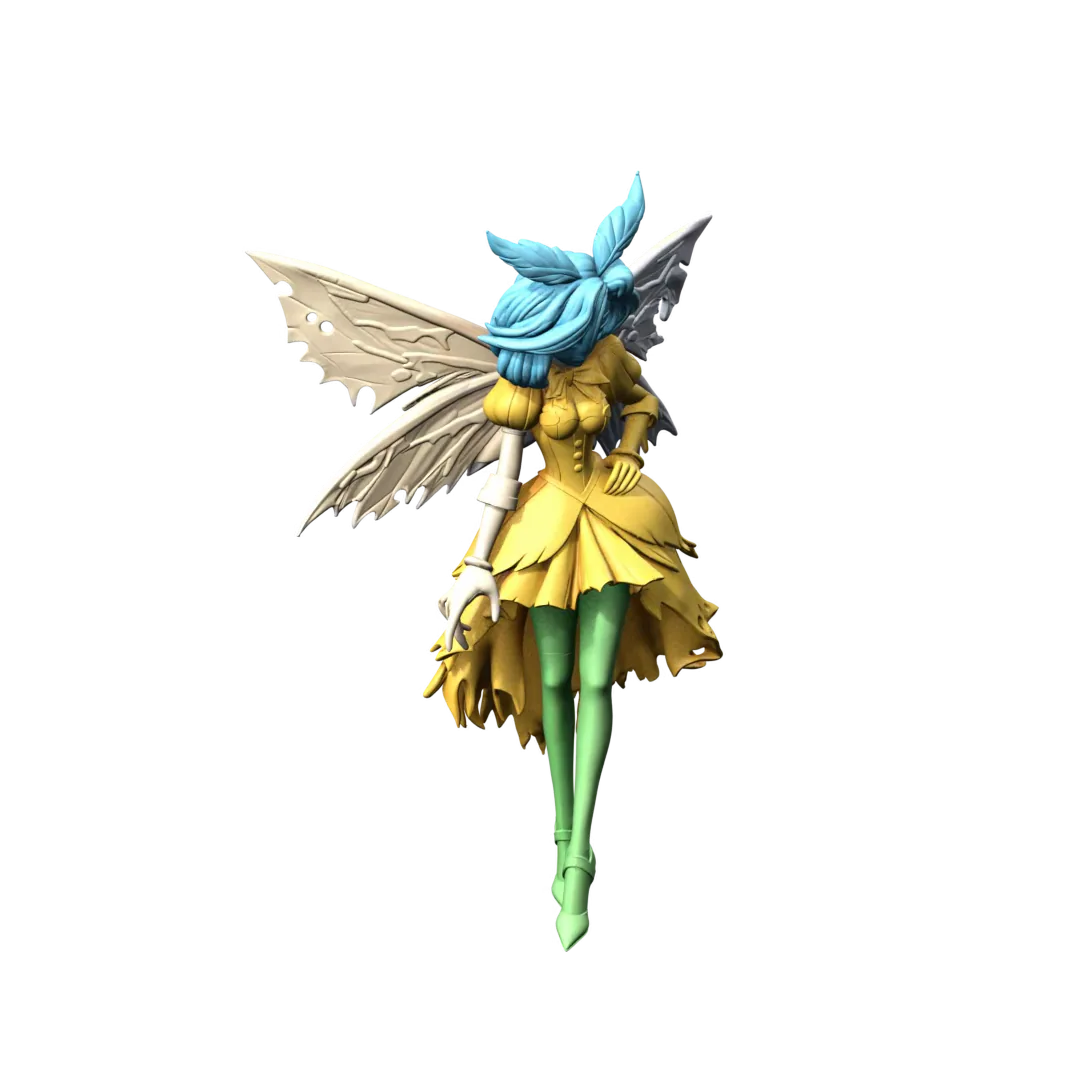
Importez un fichier pris en charge, comme GLB, STL ou OBJ. Utilisez une figurine, miniature, jouet, accessoire, sculpture, prototype ou tout autre modèle devant être divisé pour l'impression.
Segmentation 3D
Divisez avec l'IA vos modèles 3D en pièces imprimables propres. Importez votre modèle, choisissez sa méthode de découpe et créez des composants distincts plus faciles à imprimer, peindre et assembler.

Choisissez la méthode de découpe adaptée au type de modèle que vous souhaitez imprimer.
Le mode Personnage est conçu pour les modèles humanoïdes, figurines, jouets, miniatures et créatures. Il identifie les zones courantes du corps et crée une répartition pratique des pièces pour l'impression, la peinture et l'assemblage.
Le mode Général convient aux accessoires, sculptures, objets décoratifs, prototypes, concepts de produits et autres modèles non humanoïdes devant être divisés en sections imprimables.


Choisissez la manière dont les pièces séparées doivent se connecter après l'impression.
N'utilisez aucun raccord si vous avez besoin de pièces séparées pour les imprimer, les peindre ou les positionner indépendamment, ou pour un assemblage manuel.
Utilisez des rotules pour les parties de personnages articulées ou amovibles, notamment les têtes, bras, jambes, queues et accessoires.
Utilisez des queues d'aronde pour obtenir des raccords coulissants stables sur les accessoires, objets hard surface, modèles d'exposition, prototypes et grandes pièces imprimables.


Trois étapes
Transformez un modèle 3D complet en pièces imprimables distinctes en trois étapes simples.
Importez un fichier pris en charge, comme GLB, STL ou OBJ. Utilisez une figurine, miniature, jouet, accessoire, sculpture, prototype ou tout autre modèle devant être divisé pour l'impression.
Choisissez le mode Personnage pour les modèles humanoïdes ou les figurines, ou le mode Général pour les accessoires, sculptures, produits et autres objets. Divisez le modèle selon sa forme, le volume d'impression de votre imprimante, votre plan de peinture et le type d'assemblage prévu.
Choisissez aucun raccord, une rotule ou un assemblage en queue d'aronde selon la manière dont les pièces doivent se connecter. Examinez chaque composant et exportez le modèle séparé pour l'impression et le montage.
Conçu pour faciliter l'impression
Divisez les modèles complexes en pièces pratiques, plus faciles à imprimer, peindre, ajuster et assembler.

01
Séparez têtes, torses, bras, jambes, armes, accessoires et socles pour faciliter l'impression, la peinture et l'assemblage.

02
Divisez les jouets et modèles de collection en composants distincts et ajoutez des raccords pour un assemblage fixe ou articulé.

03
Divisez masques, sculptures, ornements, panneaux et grands accessoires en sections maniables adaptées au volume d'impression de votre imprimante.

04
Décomposez prototypes et modèles de produits personnalisés en composants modulaires pour les imprimer, tester et assembler séparément.
Utilisé par les makers, les artistes miniaturistes, les designers produit, les vendeurs de modèles et les studios d’impression pour concrétiser leurs idées plus rapidement.
“Crisp3D m’aide à transformer mes idées de personnages en modèles détaillés beaucoup plus rapidement. Je peux explorer plusieurs variantes avant de choisir la meilleure pour l’impression résine.”
Ethan Blake
Artiste de miniatures en résine
“Je peux transformer un croquis en modèle 3D, séparer les créations complexes en pièces et tout préparer pour le tranchage sans passer d’un outil à l’autre.”
Lena Morris
Passionnée d’impression 3D
“Crisp3D facilite considérablement la transformation des premiers concepts en prototypes physiques. Je peux tester différentes formes et idées avant de consacrer du temps et du matériau à une impression.”
Maya Chen
Designer de prototypes produit
“Les outils de segmentation facilitent grandement l’impression, la peinture et l’assemblage des grandes figurines. Pouvoir ajouter des jointures pratiques dans le même flux me fait gagner beaucoup de temps.”
Daniel Rivera
Créateur de modèles de collection
“Pouvoir utiliser différents modèles d’IA et envoyer directement le résultat dans mon logiciel de tranchage accélère considérablement les projets personnalisés, surtout pendant les périodes de forte production.”
Noah Williams
Propriétaire d’un atelier d’impression 3D
“J’utilise Crisp3D pour transformer des images de référence en concepts d’accessoires, séparer les grands modèles pour les adapter à mon imprimante et préparer les pièces pour l’impression et l’assemblage.”
Priya Shah
Créatrice d’accessoires de cosplay
Continuez à créer
Passez du premier concept à un asset propre, texturé et prêt pour la production sans quitter Crisp3D.

Transformez une idée écrite en asset 3D détaillé.

Créez un modèle à partir d'une photo, d'un croquis ou d'une image conceptuelle.

Créez de nouveaux matériaux et détails de surface grâce à l'IA.

Reconstruisez une géométrie dense sous forme de maillage plus propre.
FAQ
Un outil de découpe de modèles 3D divise un modèle complet en composants distincts. Les modèles grands ou complexes deviennent ainsi plus faciles à imprimer, peindre, ajuster et assembler.
Oui. Le mode Général peut diviser accessoires, sculptures, décorations, prototypes, concepts de produits et autres modèles non humanoïdes en sections pratiques et imprimables.
Oui. La découpe permet aux grands modèles de tenir dans le volume d'impression et facilite l'orientation, la création de supports, l'impression, la peinture et l'assemblage de chaque pièce.
Oui. Choisissez aucun raccord, une rotule ou un assemblage en queue d'aronde selon que les pièces doivent rester séparées, coulisser l'une dans l'autre ou permettre un montage fixe ou articulé.
Crisp3D prend en charge les formats 3D courants, notamment GLB, STL et OBJ, pour la découpe et la préparation des modèles.
Oui. Le mode Personnage est conçu pour séparer les modèles humanoïdes, figurines, jouets, miniatures et créatures en parties corporelles logiques.
Les pièces séparées peuvent nécessiter des vérifications finales selon votre imprimante et votre matériau. Contrôlez l'échelle, l'épaisseur des parois, les tolérances des raccords, l'orientation, les supports et les autres réglages avant l'impression.
Des tarifs simples
Comparez les forfaits et choisissez la capacité de production adaptée à votre flux de travail 3D.
Idéal pour un usage personnel occasionnel
19,9 US$/mois
LE PLUS POPULAIRE
Idéal pour les utilisateurs réguliers
39,9 US$/mois
Conçu pour les professionnels et les traitements par lots intensifs
119,9 US$/mois
Confidentialité
Crisp3D vous permet de contrôler clairement la manière dont votre contenu est traité, selon votre forfait.
Vos fichiers importés sont chiffrés lors de leur transfert et pendant leur stockage. Votre compte et vos informations personnelles sont protégés contre tout accès non autorisé.
Le contenu créé avec le forfait Free peut être accessible au public et concédé sous licence Creative Commons Attribution 4.0 (CC BY 4.0), ce qui permet à d’autres personnes de l’utiliser et de l’adapter moyennant une attribution appropriée. Le contenu créé avec un forfait payant reste privé et n’est ni rendu public ni concédé sous licence à d’autres utilisateurs.
Avant toute création, nous communiquons clairement les conditions applicables en matière de confidentialité et de licence, afin que vous puissiez choisir l’option qui vous convient le mieux.
Segmentation 3D
Divisez avec l'IA vos modèles 3D en pièces imprimables propres. Importez votre modèle, choisissez sa méthode de découpe et créez des composants distincts plus faciles à imprimer, peindre et assembler.
Choisissez la méthode de découpe adaptée au type de modèle que vous souhaitez imprimer.
Le mode Personnage est conçu pour les modèles humanoïdes, figurines, jouets, miniatures et créatures. Il identifie les zones courantes du corps et crée une répartition pratique des pièces pour l'impression, la peinture et l'assemblage.
Le mode Général convient aux accessoires, sculptures, objets décoratifs, prototypes, concepts de produits et autres modèles non humanoïdes devant être divisés en sections imprimables.
Choisissez la manière dont les pièces séparées doivent se connecter après l'impression.
N'utilisez aucun raccord si vous avez besoin de pièces séparées pour les imprimer, les peindre ou les positionner indépendamment, ou pour un assemblage manuel.
Utilisez des rotules pour les parties de personnages articulées ou amovibles, notamment les têtes, bras, jambes, queues et accessoires.
Utilisez des queues d'aronde pour obtenir des raccords coulissants stables sur les accessoires, objets hard surface, modèles d'exposition, prototypes et grandes pièces imprimables.
Trois étapes
Transformez un modèle 3D complet en pièces imprimables distinctes en trois étapes simples.
Importez un fichier pris en charge, comme GLB, STL ou OBJ. Utilisez une figurine, miniature, jouet, accessoire, sculpture, prototype ou tout autre modèle devant être divisé pour l'impression.
Choisissez le mode Personnage pour les modèles humanoïdes ou les figurines, ou le mode Général pour les accessoires, sculptures, produits et autres objets. Divisez le modèle selon sa forme, le volume d'impression de votre imprimante, votre plan de peinture et le type d'assemblage prévu.
Choisissez aucun raccord, une rotule ou un assemblage en queue d'aronde selon la manière dont les pièces doivent se connecter. Examinez chaque composant et exportez le modèle séparé pour l'impression et le montage.
Conçu pour faciliter l'impression
Divisez les modèles complexes en pièces pratiques, plus faciles à imprimer, peindre, ajuster et assembler.
01
Séparez têtes, torses, bras, jambes, armes, accessoires et socles pour faciliter l'impression, la peinture et l'assemblage.
02
Divisez les jouets et modèles de collection en composants distincts et ajoutez des raccords pour un assemblage fixe ou articulé.
03
Divisez masques, sculptures, ornements, panneaux et grands accessoires en sections maniables adaptées au volume d'impression de votre imprimante.
04
Décomposez prototypes et modèles de produits personnalisés en composants modulaires pour les imprimer, tester et assembler séparément.
Utilisé par les makers, les artistes miniaturistes, les designers produit, les vendeurs de modèles et les studios d’impression pour concrétiser leurs idées plus rapidement.
“Crisp3D m’aide à transformer mes idées de personnages en modèles détaillés beaucoup plus rapidement. Je peux explorer plusieurs variantes avant de choisir la meilleure pour l’impression résine.”
Ethan Blake
Artiste de miniatures en résine
“Je peux transformer un croquis en modèle 3D, séparer les créations complexes en pièces et tout préparer pour le tranchage sans passer d’un outil à l’autre.”
Lena Morris
Passionnée d’impression 3D
“Crisp3D facilite considérablement la transformation des premiers concepts en prototypes physiques. Je peux tester différentes formes et idées avant de consacrer du temps et du matériau à une impression.”
Maya Chen
Designer de prototypes produit
“Les outils de segmentation facilitent grandement l’impression, la peinture et l’assemblage des grandes figurines. Pouvoir ajouter des jointures pratiques dans le même flux me fait gagner beaucoup de temps.”
Daniel Rivera
Créateur de modèles de collection
“Pouvoir utiliser différents modèles d’IA et envoyer directement le résultat dans mon logiciel de tranchage accélère considérablement les projets personnalisés, surtout pendant les périodes de forte production.”
Noah Williams
Propriétaire d’un atelier d’impression 3D
“J’utilise Crisp3D pour transformer des images de référence en concepts d’accessoires, séparer les grands modèles pour les adapter à mon imprimante et préparer les pièces pour l’impression et l’assemblage.”
Priya Shah
Créatrice d’accessoires de cosplay
Continuez à créer
Passez du premier concept à un asset propre, texturé et prêt pour la production sans quitter Crisp3D.
Transformez une idée écrite en asset 3D détaillé.
Créez un modèle à partir d'une photo, d'un croquis ou d'une image conceptuelle.
Créez de nouveaux matériaux et détails de surface grâce à l'IA.
Reconstruisez une géométrie dense sous forme de maillage plus propre.
FAQ
Un outil de découpe de modèles 3D divise un modèle complet en composants distincts. Les modèles grands ou complexes deviennent ainsi plus faciles à imprimer, peindre, ajuster et assembler.
Oui. Le mode Général peut diviser accessoires, sculptures, décorations, prototypes, concepts de produits et autres modèles non humanoïdes en sections pratiques et imprimables.
Oui. La découpe permet aux grands modèles de tenir dans le volume d'impression et facilite l'orientation, la création de supports, l'impression, la peinture et l'assemblage de chaque pièce.
Oui. Choisissez aucun raccord, une rotule ou un assemblage en queue d'aronde selon que les pièces doivent rester séparées, coulisser l'une dans l'autre ou permettre un montage fixe ou articulé.
Crisp3D prend en charge les formats 3D courants, notamment GLB, STL et OBJ, pour la découpe et la préparation des modèles.
Oui. Le mode Personnage est conçu pour séparer les modèles humanoïdes, figurines, jouets, miniatures et créatures en parties corporelles logiques.
Les pièces séparées peuvent nécessiter des vérifications finales selon votre imprimante et votre matériau. Contrôlez l'échelle, l'épaisseur des parois, les tolérances des raccords, l'orientation, les supports et les autres réglages avant l'impression.
Des tarifs simples
Comparez les forfaits et choisissez la capacité de production adaptée à votre flux de travail 3D.
Idéal pour un usage personnel occasionnel
19,9 US$/mois
LE PLUS POPULAIRE
Idéal pour les utilisateurs réguliers
39,9 US$/mois
Conçu pour les professionnels et les traitements par lots intensifs
119,9 US$/mois
Confidentialité
Crisp3D vous permet de contrôler clairement la manière dont votre contenu est traité, selon votre forfait.
Vos fichiers importés sont chiffrés lors de leur transfert et pendant leur stockage. Votre compte et vos informations personnelles sont protégés contre tout accès non autorisé.
Le contenu créé avec le forfait Free peut être accessible au public et concédé sous licence Creative Commons Attribution 4.0 (CC BY 4.0), ce qui permet à d’autres personnes de l’utiliser et de l’adapter moyennant une attribution appropriée. Le contenu créé avec un forfait payant reste privé et n’est ni rendu public ni concédé sous licence à d’autres utilisateurs.
Avant toute création, nous communiquons clairement les conditions applicables en matière de confidentialité et de licence, afin que vous puissiez choisir l’option qui vous convient le mieux.


