

KI-Texturierung
Füge deinen 3D-Modellen mit KI realistische oder stilisierte Farben, Materialien und Oberflächendetails hinzu. Sieh vorab, wie Miniaturen, Figuren, Sammlerstücke, Requisiten und Prototypen nach Bemalung oder Veredelung aussehen könnten.

Beispiele für KI-Texturen
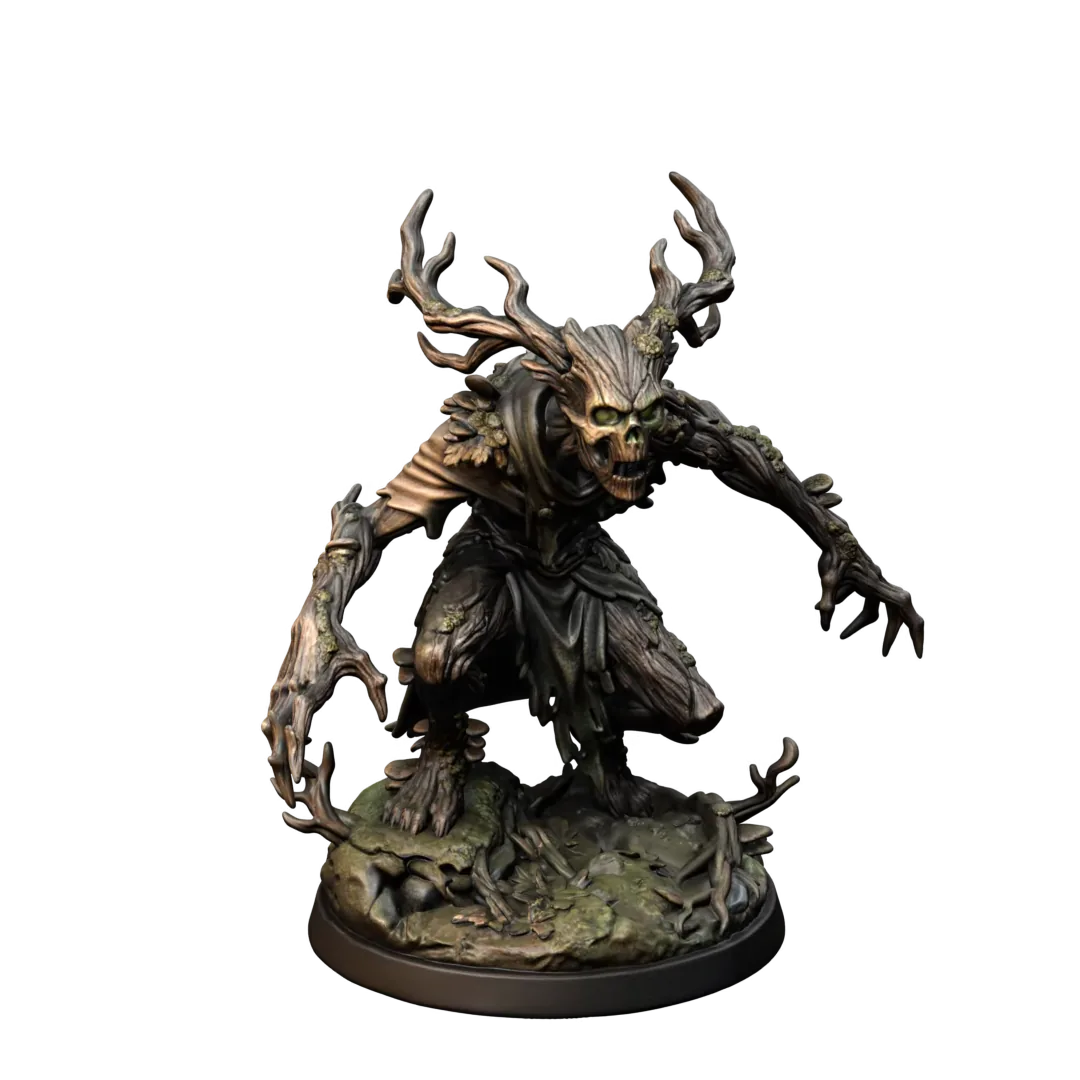
Verwandle untexturierte 3D-Modelle in ausgearbeitete Farb- und Oberflächenvorschauen für Miniaturen, Sammlerstücke, Requisiten und Prototypen. Ob du Texturen für 3D-Modelle, einen KI-Texturgenerator aus Text oder aus Bildern brauchst: KI hilft dir, bemalte Details, Materialstile und mehrfarbige Varianten vor der physischen Produktion zu erkunden.


Generiere hochauflösende Texturen für detaillierte Farbvorschauen, Bemalungsreferenzen für Miniaturen, Sammlerdesigns und Präsentationen gedruckter Produkte. Probiere Kratzer, Stoff, Holzmaserung, Stein, Maleffekte, Verwitterung und Materialvarianten vor der physischen Produktion aus.
Die KI-Texturierung kann mit einem Text-Prompt oder einem Referenzbild beginnen.
Nutze einen KI-Texturgenerator aus Text, wenn du eine bestimmte bemalte Oberfläche beschreiben möchtest, etwa gealterte Bronze mit grüner Patina, handbemalte Fantasy-Rüstung oder ein leuchtendes Farbschema für Sammelspielzeug.
Nutze einen KI-Texturgenerator aus einem Bild, wenn bereits eine bemalte Miniatur, Farbpalette, ein Konzeptbild, Produktfoto oder eine visuelle Referenz das endgültige Aussehen vorgeben soll.
01 · Eingaben


02 · Ergebnisse


Drei Schritte
Erstelle in drei einfachen Schritten detailreiche Farb- und Oberflächenvorschauen für deine 3D-Modelle.
Beginne mit einem unterstützten 3D-Modell wie GLB, FBX oder OBJ. Lade eine Miniatur, Figur, ein Sammlerstück, Spielzeug, eine Requisite, einen Prototyp oder ein anderes Modell hoch, für das du eine Farb- und Oberflächenvorschau benötigst.
Erstelle mit unserem KI-3D-Texturgenerator Farben und Materialien aus einem Text-Prompt oder Referenzbild. Beschreibe Farbschema, Materialart, gemalte Details, Verwitterung, Muster und Realismusgrad.
Prüfe das texturierte Modell aus jedem Winkel, vergleiche unterschiedliche visuelle Richtungen und nutze das Ergebnis als Bemalungsreferenz, Sammlerstückvorschau oder visuellen Leitfaden für einen kompatiblen Mehrfarbdruck-Workflow.
Für physische Kreationen gemacht
Erkunde, wie ein Modell nach Bemalung, Veredelung oder Farbproduktion aussehen könnte, bevor du Zeit und Material investierst.

01
Teste Farbschemata, Hauttöne, Kleidung, Rüstung, Verwitterung und gemalte Details, bevor du am physischen Modell arbeitest.

02
Erstelle unterschiedliche Farben und Oberflächen für Designerspielzeug, Figuren, Sammlermodelle und limitierte Varianten.

03
Sieh bemalte Oberflächen, Metalleffekte, Verwitterung, Muster und Materialkombinationen auf Masken, Ornamenten, Skulpturen und Dekorationsmodellen vorab an.

04
Probiere Farben, Materialien und Oberflächen auf Prototypen und individuellen Produktdesigns vor dem Druck aus.
Maker, Miniaturenkünstler, Produktdesigner, Modellverkäufer und Druckstudios verwandeln damit Ideen schneller in reale Objekte.
“Mit Crisp3D kann ich Figurenideen viel schneller in detailreiche Modelle verwandeln. Ich kann mehrere Varianten ausprobieren, bevor ich die beste für den Harzdruck auswähle.”
Ethan Blake
Künstler für Harzminiaturen
“Ich kann eine Skizze in ein 3D-Modell verwandeln, komplexe Designs aufteilen und alles für das Slicen vorbereiten, ohne zwischen mehreren Werkzeugen wechseln zu müssen.”
Lena Morris
3D-Druck-Hobbyistin
“Crisp3D erleichtert es enorm, frühe Konzepte in physische Prototypen zu verwandeln. Ich kann verschiedene Formen und Ideen testen, bevor ich Zeit und Material in einen Druck investiere.”
Maya Chen
Designerin für Produktprototypen
“Mit den Segmentierungswerkzeugen lassen sich große Figuren viel leichter drucken, bemalen und zusammenbauen. Praktische Verbindungen im selben Workflow hinzuzufügen, spart mir viel Zeit.”
Daniel Rivera
Gestalter von Sammlermodellen
“Verschiedene KI-Modelle zu nutzen und das Ergebnis direkt an meinen Slicer zu senden, beschleunigt individuelle Projekte erheblich – besonders in arbeitsreichen Produktionsphasen.”
Noah Williams
Inhaber eines 3D-Druckstudios
“Ich nutze Crisp3D, um Referenzbilder in Requisitenkonzepte zu verwandeln, große Modelle passend für meinen Drucker aufzuteilen und die Teile für Druck und Montage vorzubereiten.”
Priya Shah
Cosplay-Requisitenbauerin
Weiter gestalten
Vom ersten Konzept zum sauberen, texturierten und produktionsreifen Asset – ohne Crisp3D zu verlassen.
FAQ
Ein KI-Texturgenerator erstellt digitale Farben, Materialien, Muster und Oberflächendetails für ein 3D-Modell. Damit kannst du visualisieren, wie ein gedrucktes Modell nach Bemalung oder Veredelung aussehen könnte.
Ja. Probiere mit der KI-Texturierung Hauttöne, Kleidungsfarben, Rüstungsmaterialien, gemalte Details, Verwitterung und alternative Farbschemata aus, bevor du das physische Modell bemalst.
Ja. Lade ein unterstütztes 3D-Modell hoch, gib einen Prompt ein oder füge ein Referenzbild hinzu, generiere die Textur und sieh dir das Ergebnis online an.
Du kannst Miniaturen, Figuren, Spielzeug, Sammlerstücke, Requisiten, Dekorationen, Prototypen, Skulpturen und andere unterstützte 3D-Modelle texturieren.
Ja. Beschreibe die gewünschten Farben, Materialien, Muster, Verwitterung und Oberfläche. Die KI generiert anhand deines Prompts eine Textur.
Ja. Crisp3D kann hochauflösende 4K-Texturen für detaillierte Modellvorschauen, Bemalungsreferenzen und Präsentationsbilder generieren.
Ja. Lade eine bemalte Miniatur, ein Konzeptbild, eine Farbpalette, ein Produktfoto oder eine andere visuelle Referenz hoch, um die generierte Textur zu steuern.
Digitale Texture-Maps erscheinen normalerweise nicht auf herkömmlichen FDM- oder Harzdrucken aus einem Material. Nutze sie als Bemalungsreferenz, visuelle Vorschau oder Ausgangspunkt für kompatible mehrfarbige und vollfarbige Workflows.
Einfache Preise
Vergleiche die Tarife und wähle die Produktionskapazität, die zu deinem 3D-Workflow passt.
Ideal für gelegentliche private Nutzung
19,9 US$/Monat
AM BELIEBTESTEN
Ideal für regelmäßige Nutzer
39,9 US$/Monat
Für Profis und umfangreiche Stapelverarbeitung
119,9 US$/Monat
Datenschutz
Crisp3D gibt dir abhängig von deinem Tarif klare Kontrolle darüber, wie deine Inhalte behandelt werden.
Deine Uploads werden sowohl während der Übertragung als auch bei der Speicherung verschlüsselt. Dein Konto und deine personenbezogenen Daten sind vor unbefugtem Zugriff geschützt.
Inhalte, die im Free-Tarif erstellt werden, können öffentlich zugänglich sein und unter der Lizenz Creative Commons Namensnennung 4.0 (CC BY 4.0) stehen. Damit dürfen andere sie bei ordnungsgemäßer Namensnennung verwenden und bearbeiten. Inhalte, die in einem kostenpflichtigen Tarif erstellt werden, bleiben privat und werden weder öffentlich verfügbar gemacht noch an andere Nutzer lizenziert.
Wir informieren dich vor der Erstellung klar über die geltenden Datenschutz- und Lizenzbedingungen, damit du die für dich passende Option wählen kannst.
KI-Texturierung
Füge deinen 3D-Modellen mit KI realistische oder stilisierte Farben, Materialien und Oberflächendetails hinzu. Sieh vorab, wie Miniaturen, Figuren, Sammlerstücke, Requisiten und Prototypen nach Bemalung oder Veredelung aussehen könnten.
Beispiele für KI-Texturen
Verwandle untexturierte 3D-Modelle in ausgearbeitete Farb- und Oberflächenvorschauen für Miniaturen, Sammlerstücke, Requisiten und Prototypen. Ob du Texturen für 3D-Modelle, einen KI-Texturgenerator aus Text oder aus Bildern brauchst: KI hilft dir, bemalte Details, Materialstile und mehrfarbige Varianten vor der physischen Produktion zu erkunden.
Generiere hochauflösende Texturen für detaillierte Farbvorschauen, Bemalungsreferenzen für Miniaturen, Sammlerdesigns und Präsentationen gedruckter Produkte. Probiere Kratzer, Stoff, Holzmaserung, Stein, Maleffekte, Verwitterung und Materialvarianten vor der physischen Produktion aus.
Die KI-Texturierung kann mit einem Text-Prompt oder einem Referenzbild beginnen.
Nutze einen KI-Texturgenerator aus Text, wenn du eine bestimmte bemalte Oberfläche beschreiben möchtest, etwa gealterte Bronze mit grüner Patina, handbemalte Fantasy-Rüstung oder ein leuchtendes Farbschema für Sammelspielzeug.
Nutze einen KI-Texturgenerator aus einem Bild, wenn bereits eine bemalte Miniatur, Farbpalette, ein Konzeptbild, Produktfoto oder eine visuelle Referenz das endgültige Aussehen vorgeben soll.
01 · Eingaben
02 · Ergebnisse
Drei Schritte
Erstelle in drei einfachen Schritten detailreiche Farb- und Oberflächenvorschauen für deine 3D-Modelle.
Beginne mit einem unterstützten 3D-Modell wie GLB, FBX oder OBJ. Lade eine Miniatur, Figur, ein Sammlerstück, Spielzeug, eine Requisite, einen Prototyp oder ein anderes Modell hoch, für das du eine Farb- und Oberflächenvorschau benötigst.
Erstelle mit unserem KI-3D-Texturgenerator Farben und Materialien aus einem Text-Prompt oder Referenzbild. Beschreibe Farbschema, Materialart, gemalte Details, Verwitterung, Muster und Realismusgrad.
Prüfe das texturierte Modell aus jedem Winkel, vergleiche unterschiedliche visuelle Richtungen und nutze das Ergebnis als Bemalungsreferenz, Sammlerstückvorschau oder visuellen Leitfaden für einen kompatiblen Mehrfarbdruck-Workflow.
Für physische Kreationen gemacht
Erkunde, wie ein Modell nach Bemalung, Veredelung oder Farbproduktion aussehen könnte, bevor du Zeit und Material investierst.
01
Teste Farbschemata, Hauttöne, Kleidung, Rüstung, Verwitterung und gemalte Details, bevor du am physischen Modell arbeitest.
02
Erstelle unterschiedliche Farben und Oberflächen für Designerspielzeug, Figuren, Sammlermodelle und limitierte Varianten.
03
Sieh bemalte Oberflächen, Metalleffekte, Verwitterung, Muster und Materialkombinationen auf Masken, Ornamenten, Skulpturen und Dekorationsmodellen vorab an.
04
Probiere Farben, Materialien und Oberflächen auf Prototypen und individuellen Produktdesigns vor dem Druck aus.
Maker, Miniaturenkünstler, Produktdesigner, Modellverkäufer und Druckstudios verwandeln damit Ideen schneller in reale Objekte.
“Mit Crisp3D kann ich Figurenideen viel schneller in detailreiche Modelle verwandeln. Ich kann mehrere Varianten ausprobieren, bevor ich die beste für den Harzdruck auswähle.”
Ethan Blake
Künstler für Harzminiaturen
“Ich kann eine Skizze in ein 3D-Modell verwandeln, komplexe Designs aufteilen und alles für das Slicen vorbereiten, ohne zwischen mehreren Werkzeugen wechseln zu müssen.”
Lena Morris
3D-Druck-Hobbyistin
“Crisp3D erleichtert es enorm, frühe Konzepte in physische Prototypen zu verwandeln. Ich kann verschiedene Formen und Ideen testen, bevor ich Zeit und Material in einen Druck investiere.”
Maya Chen
Designerin für Produktprototypen
“Mit den Segmentierungswerkzeugen lassen sich große Figuren viel leichter drucken, bemalen und zusammenbauen. Praktische Verbindungen im selben Workflow hinzuzufügen, spart mir viel Zeit.”
Daniel Rivera
Gestalter von Sammlermodellen
“Verschiedene KI-Modelle zu nutzen und das Ergebnis direkt an meinen Slicer zu senden, beschleunigt individuelle Projekte erheblich – besonders in arbeitsreichen Produktionsphasen.”
Noah Williams
Inhaber eines 3D-Druckstudios
“Ich nutze Crisp3D, um Referenzbilder in Requisitenkonzepte zu verwandeln, große Modelle passend für meinen Drucker aufzuteilen und die Teile für Druck und Montage vorzubereiten.”
Priya Shah
Cosplay-Requisitenbauerin
Weiter gestalten
Vom ersten Konzept zum sauberen, texturierten und produktionsreifen Asset – ohne Crisp3D zu verlassen.
FAQ
Ein KI-Texturgenerator erstellt digitale Farben, Materialien, Muster und Oberflächendetails für ein 3D-Modell. Damit kannst du visualisieren, wie ein gedrucktes Modell nach Bemalung oder Veredelung aussehen könnte.
Ja. Probiere mit der KI-Texturierung Hauttöne, Kleidungsfarben, Rüstungsmaterialien, gemalte Details, Verwitterung und alternative Farbschemata aus, bevor du das physische Modell bemalst.
Ja. Lade ein unterstütztes 3D-Modell hoch, gib einen Prompt ein oder füge ein Referenzbild hinzu, generiere die Textur und sieh dir das Ergebnis online an.
Du kannst Miniaturen, Figuren, Spielzeug, Sammlerstücke, Requisiten, Dekorationen, Prototypen, Skulpturen und andere unterstützte 3D-Modelle texturieren.
Ja. Beschreibe die gewünschten Farben, Materialien, Muster, Verwitterung und Oberfläche. Die KI generiert anhand deines Prompts eine Textur.
Ja. Crisp3D kann hochauflösende 4K-Texturen für detaillierte Modellvorschauen, Bemalungsreferenzen und Präsentationsbilder generieren.
Ja. Lade eine bemalte Miniatur, ein Konzeptbild, eine Farbpalette, ein Produktfoto oder eine andere visuelle Referenz hoch, um die generierte Textur zu steuern.
Digitale Texture-Maps erscheinen normalerweise nicht auf herkömmlichen FDM- oder Harzdrucken aus einem Material. Nutze sie als Bemalungsreferenz, visuelle Vorschau oder Ausgangspunkt für kompatible mehrfarbige und vollfarbige Workflows.
Einfache Preise
Vergleiche die Tarife und wähle die Produktionskapazität, die zu deinem 3D-Workflow passt.
Ideal für gelegentliche private Nutzung
19,9 US$/Monat
AM BELIEBTESTEN
Ideal für regelmäßige Nutzer
39,9 US$/Monat
Für Profis und umfangreiche Stapelverarbeitung
119,9 US$/Monat
Datenschutz
Crisp3D gibt dir abhängig von deinem Tarif klare Kontrolle darüber, wie deine Inhalte behandelt werden.
Deine Uploads werden sowohl während der Übertragung als auch bei der Speicherung verschlüsselt. Dein Konto und deine personenbezogenen Daten sind vor unbefugtem Zugriff geschützt.
Inhalte, die im Free-Tarif erstellt werden, können öffentlich zugänglich sein und unter der Lizenz Creative Commons Namensnennung 4.0 (CC BY 4.0) stehen. Damit dürfen andere sie bei ordnungsgemäßer Namensnennung verwenden und bearbeiten. Inhalte, die in einem kostenpflichtigen Tarif erstellt werden, bleiben privat und werden weder öffentlich verfügbar gemacht noch an andere Nutzer lizenziert.
Wir informieren dich vor der Erstellung klar über die geltenden Datenschutz- und Lizenzbedingungen, damit du die für dich passende Option wählen kannst.


